
LM Studio vs. Ollama: diferencias y cuál elegir para utilizar IA local
Has oído que se puede tener una inteligencia artificial funcionando en tu propio ordenador, sin mandar tus textos a ningún servidor ajeno. Buscas cómo y aparecen dos nombres una y otra vez: LM Studio y Ollama. La duda «Ollama o LM Studio» es la primera que surge al querer ejecutar IA en PC.
Muchas comparativas antiguas la despachan así: uno es una ventana y el otro una terminal. En octubre de 2026 esa imagen ya no es exacta. Si «IA local» aún te suena raro, empieza por IA local: qué significa tener una inteligencia artificial en tu ordenador.
Qué es cada uno y qué función cumple
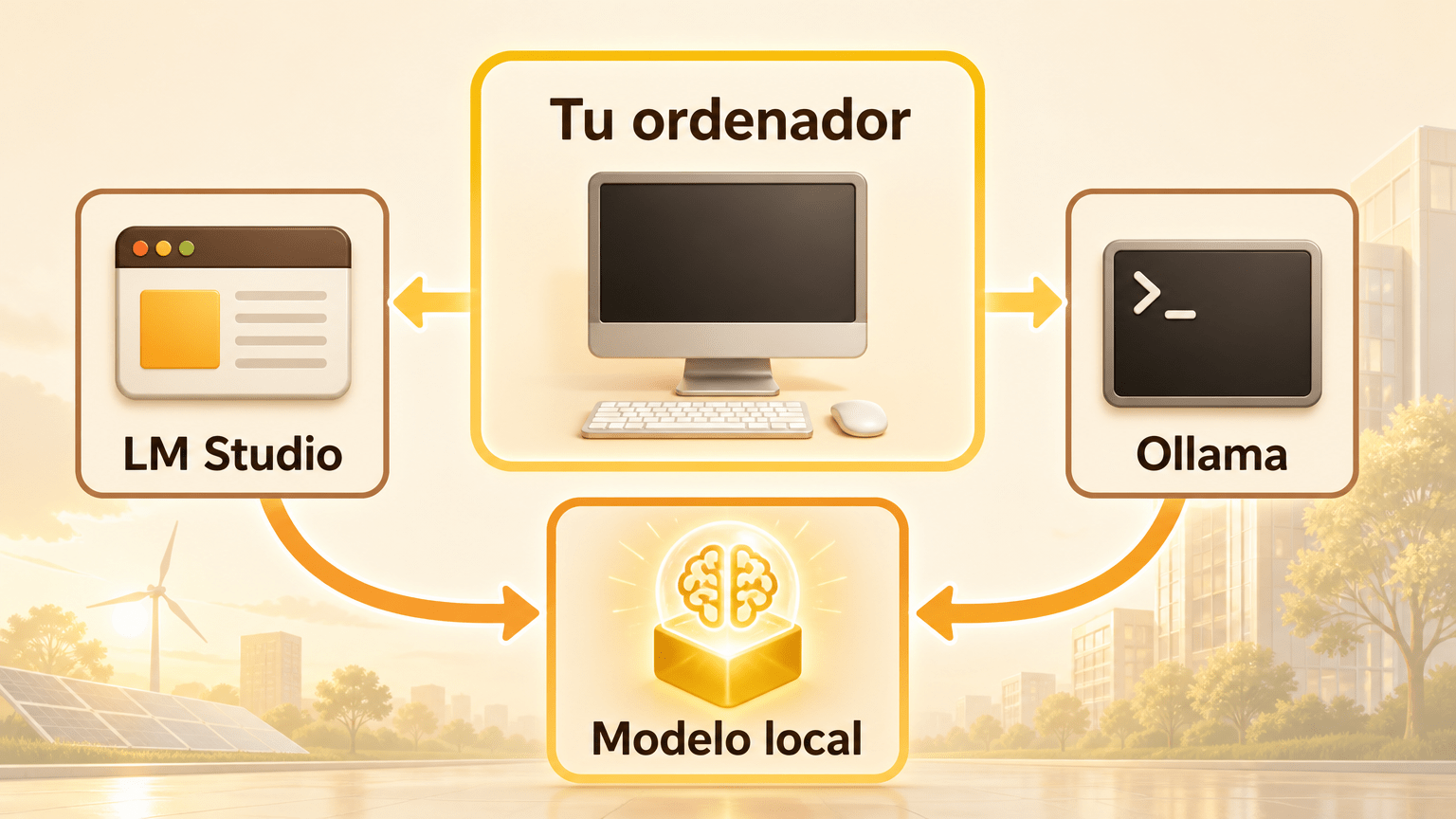
LM Studio es una aplicación de escritorio para descargar modelos, chatear con ellos, conectar servidores MCP y ofrecerlos a otros programas mediante una API local. La desarrolla Element Labs.
Ollama es un programa gratuito y de código abierto (licencia MIT) con una línea de comandos, un servidor local y una aplicación de escritorio para macOS y Windows.
Aquí cae el tópico. Ollama ya tiene app con chat, y LM Studio incluye, además de su interfaz, una CLI (lms) y un modo de servidor sin ventana. Los dos tienen API. Lo que cambia es el punto de partida: LM Studio gira en torno a la ventana; Ollama, en torno al servidor y la terminal. Esto último es lectura nuestra, no una definición oficial.
Modelo local o servicio en la nube
Con un modelo local, el archivo se descarga y se ejecuta en tu ordenador. Después funciona sin conexión y su velocidad depende de tu hardware. Con un servicio en la nube, el modelo corre en servidores ajenos. No necesitas un equipo potente, pero sí Internet, una cuenta y, a menudo, un plan o créditos.
Hay un matiz: los dos programas ofrecen también nube. En Ollama, esos modelos se reconocen por el sufijo :cloud (documentación de Ollama). Si buscas privacidad, comprueba que estás usando uno local.
Instalación, interfaz y terminal
LM Studio tiene instalador nativo para macOS, Windows y Linux. El flujo es de ventana: abres la app, buscas un modelo, lo descargas y chateas, con ajustes visibles por modelo. Si prefieres terminal, existe lms (por ejemplo, lms server start).
Ollama se instala con un instalador o con un comando. Con ollama run y ollama pull descargas y lanzas modelos, y su app incluye chat. Si escribes solo ollama, aparece un menú interactivo. En Windows tienes una guía paso a paso: Cómo instalar Ollama en Windows y utilizar tu primera IA local.
Según nuestro análisis, quien no quiera tocar la terminal llegará antes al chat con LM Studio. Quien viva en ella o necesite una API encajará antes con Ollama.
Plataformas compatibles
LM Studio, según sus requisitos de sistema:
- macOS: Apple Silicon (M1 a M4) y macOS 14 o posterior. Los Mac con Intel no están soportados.
- Windows: x64 con AVX2 y ARM (Snapdragon X Elite).
- Linux: x64 y ARM64 en AppImage, con Ubuntu 20.04 o posterior.
Ollama, según su guía para Windows, necesita Windows 10 22H2 o posterior (Home o Pro), no pide permisos de administrador y usa controladores NVIDIA 551.61+ o AMD ROCm v7/Vulkan. También existe para macOS y Linux, y soporta Mac con Intel, solo con CPU.
Descarga y gestión de modelos
En LM Studio, el buscador está dentro de la app y se apoya en Hugging Face. Descargas con un clic y, antes, te estima si el modelo cabe en tu memoria.
Ollama tiene su propia biblioteca (ollama.com/library) con nombres cortos y comandos como ollama pull, ollama ls y ollama rm. Incluye un archivo Modelfile para personalizar o importar, y permite importar GGUF desde Hugging Face.
Los dos ejecutan modelos en formato GGUF mediante llama.cpp: mismo archivo y mismo motor de base.
Requisitos: RAM, VRAM, GPU y almacenamiento
No hay un mínimo universal. LM Studio recomienda 16 GB de RAM y al menos 4 GB de VRAM dedicada en Windows. En Mac recomienda 16 GB o más, aunque 8 GB pueden bastar para modelos pequeños. Ollama no fija una RAM mínima: el límite lo marca el modelo.
Lo que manda es el tamaño del modelo y su cuantización, que es una compresión: menos bits por parámetro significa menos memoria y algo menos de calidad. Como regla orientativa, y que no es oficial, se suele calcular ~1 GB de memoria por cada 1.000 millones de parámetros con una cuantización habitual, más margen. Y no olvides el disco: los modelos son archivos grandes.
Velocidad y rendimiento
No hemos medido ambos programas en condiciones comparables, así que no daremos cifras. Lo razonable es que la velocidad dependa sobre todo del modelo, su cuantización y el hardware (GPU y VRAM), más que del programa. Como los dos usan llama.cpp con GGUF, con el mismo archivo cabe esperar resultados parecidos, aunque cada app reparte CPU y GPU a su manera.
Sí hay una diferencia documentada en el contexto, la memoria de la conversación. Ollama lo fija por defecto según tu VRAM: menos de 24 GiB, 4k (unos 4.000 tokens, los trozos en que la IA divide el texto); de 24 a 48 GiB, 32k; 48 GiB o más, 256k. Es configurable (documentación). LM Studio lo ajusta por modelo al cargarlo.
Privacidad y uso sin Internet
Los dos funcionan sin conexión con modelos ya descargados, según la documentación de LM Studio y la de Ollama. En modo local, tus mensajes no salen del equipo. En LM Studio, además, los documentos del chat con documentos se procesan en local.
Siguen necesitando Internet la descarga de modelos y las actualizaciones. LM Studio, además, para descargar runtimes. Ollama, para los modelos :cloud, el inicio de sesión y la búsqueda web. Una prueba casera: con el modelo ya descargado, apaga el wifi y escribe algo. Si responde, tu IA no necesita cobertura.
Funciones avanzadas: API local e integraciones
Los dos exponen una API local compatible con OpenAI (guía de LM Studio): LM Studio en http://localhost:1234/v1 y Ollama en http://localhost:11434. Así, otras aplicaciones pueden apuntar a tu ordenador en vez de a un servicio externo.
LM Studio añade API REST propia, SDK de Python y TypeScript, MCP y servir en la red local. Ollama añade API nativa (/api/generate, /api/chat), bibliotecas de Python y JavaScript, y ollama launch para integrar herramientas como Claude Code, Codex o VS Code. En nuestro análisis, Ollama es el backend habitual de muchos frontales, como Open WebUI, y LM Studio destaca por sus controles visibles.
Tabla comparativa
| Aspecto | LM Studio | Ollama |
|---|---|---|
| Tipo | App de escritorio (con CLI lms) | CLI, servidor local y app de escritorio |
| Código | Cerrado | Abierto (MIT) |
| Sistemas | macOS Apple Silicon, Windows x64/ARM, Linux x64/ARM64 | Windows 10 22H2+, macOS (también Intel, solo CPU) y Linux |
| Modelos | Buscador con Hugging Face | Biblioteca propia, Modelfile e importación de GGUF |
| API compatible con OpenAI | Sí (localhost:1234/v1) | Sí (localhost:11434) |
| Sin conexión y coste local | Sí; gratis | Sí; gratis |
| Nube | Oferta de pago según su web | :cloud, con plan o créditos |
Ventajas, límites y costes
LM Studio destaca por su interfaz para descubrir y ajustar modelos, con controles visibles de contexto, GPU y cuantización. Es gratis para uso personal y profesional desde julio de 2025 (anuncio oficial). Sus límites: es de código cerrado, no admite Mac con Intel y su modo servidor sin interfaz es más reciente. Según su web, hay planes empresariales y nube de pago.
Ollama es de código abierto, nació como servidor, se despliega en Linux o Docker y resulta idóneo para automatizar. Su límite: la app de escritorio es bastante más mínima que la de LM Studio. Los modelos locales son gratis; los de nube pueden requerir plan o créditos.
No damos precios de planes: cambian; consúltalos en la web oficial.
Tres situaciones prácticas
1. Conversar sin conocimientos técnicos
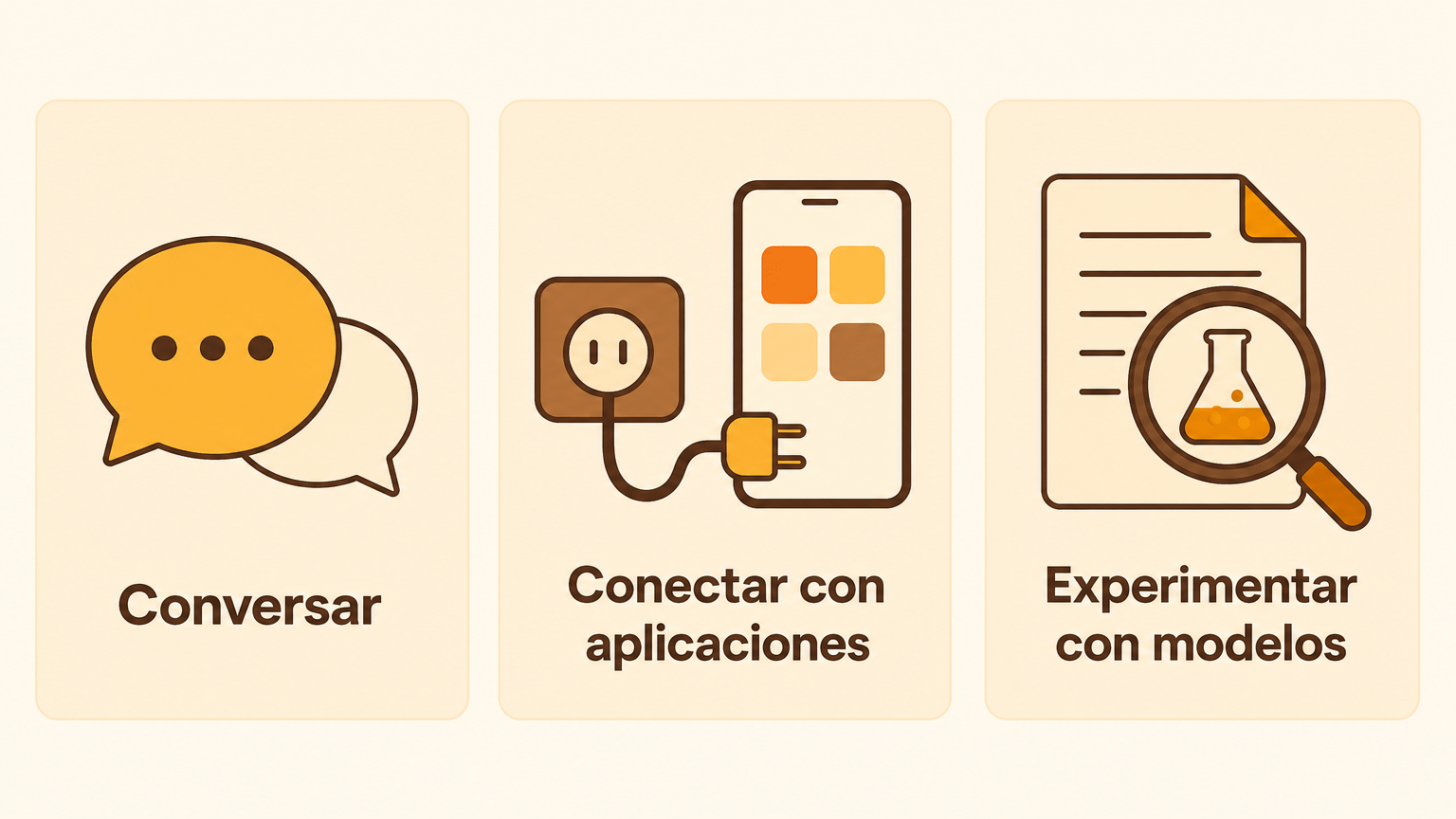
LM Studio es la ruta más directa: abrir, buscar, chatear. Ollama también vale con su app, aunque su centro de gravedad es la terminal. En local, ambos son gratis.
2. Conectar un modelo local a otras aplicaciones
Sirven los dos, porque ambos hablan el «dialecto» de OpenAI. Muchas guías asumen Ollama (puerto 11434). LM Studio sirve desde su pestaña de desarrollador (puerto 1234).
3. Profesional con documentos o automatizaciones
LM Studio, para chatear con documentos y afinar controles. Ollama, para automatizar, integrar en scripts y desplegar en servidor.
Cuándo conviene cada uno
Elige LM Studio si quieres una app cómoda, ver los ajustes y estás en Windows o macOS sin ganas de terminal (en Mac, solo Apple Silicon). Elige Ollama si quieres automatizar, servir una API estable, desplegar en Linux o Docker, o tienes un Mac con Intel.
No hay ganador universal. Muchas personas usan los dos: exploran en uno y sirven con el otro. Se llevan bien porque escuchan en puertos distintos, como dos vecinos con plaza de garaje propia.
Todo esto refleja la documentación oficial de octubre de 2026, y estas herramientas cambian rápido. Revisa las fuentes antes de decidir.
Para ampliar información
- LM Studio: web oficial
- LM Studio: servidor local
- Ollama: web oficial
- Ollama: documentación
- Ollama: referencia de la CLI
Artículos de LedSolEo relacionados:
- IA local: qué significa tener una inteligencia artificial en tu ordenador
- Cómo instalar Ollama en Windows y utilizar tu primera IA local