Cómo instalar Ollama en Windows y utilizar tu primera IA local
Tener una inteligencia artificial dentro de tu propio ordenador suena a ciencia ficción, pero hoy se consigue en una tarde y sin saber programar. Con una herramienta gratuita llamada Ollama puedes descargar un modelo de IA, hacerle preguntas y recibir respuestas sin que la conversación salga de tu PC. Con matices, claro: Ollama también permite usar modelos en la nube, y los iremos distinguiendo.
En este tutorial en español verás cómo instalar Ollama en Windows, elegir un modelo pequeño, mantener tu primera conversación y comprobar que funciona de verdad en local. Empezamos por la aplicación gráfica, la vía más cómoda, y dejamos PowerShell como alternativa opcional. Si antes quieres entender el concepto de fondo, tienes IA local: qué significa tener una inteligencia artificial en tu ordenador.
Todo lo que sigue se basa en la documentación oficial de Ollama. Los nombres de los modelos, sus tamaños y las pantallas de la aplicación cambian con las versiones, así que tómalos como orientación y comprueba siempre el dato vigente en la web oficial.
Qué es Ollama y en qué se diferencia un modelo local de uno en la nube
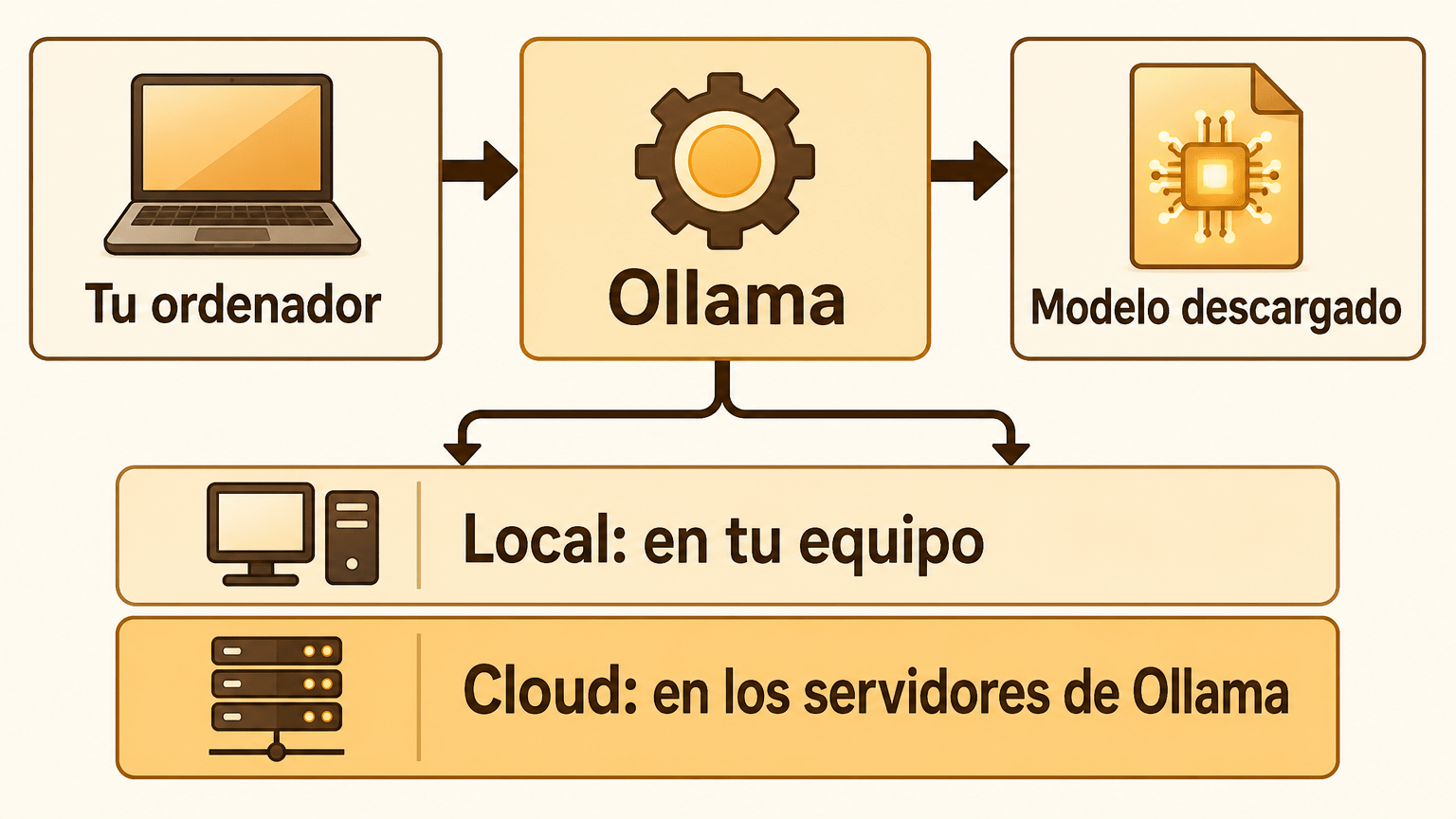
Ollama es una herramienta gratuita y de código abierto (licencia MIT) para ejecutar modelos de IA abiertos en tu PC. Un modelo de lenguaje es el «cerebro» de un chatbot: el programa que ha aprendido a entender y generar texto. Ollama hace de reproductor: tú eliges la película y él la proyecta.
Según la documentación de la nube de Ollama, hay dos maneras de usarlo:
- En local. El modelo se descarga y funciona en tu ordenador. Tus conversaciones no salen de él y, una vez descargado, puedes usarlo sin conexión. A cambio, la velocidad depende de tu hardware: los modelos grandes van lentos sin una GPU potente (la GPU es la tarjeta gráfica, que acelera estos cálculos).
- En la nube de Ollama. Se ejecuta en los servidores de Ollama, no en tu PC: es rápido en cualquier equipo y no hay nada que descargar. En la terminal, estos modelos se reconocen porque su nombre termina en
:cloud(por ejemplo,gemma4:cloud).
Por tanto, Ollama no es solo local. Mi lectura es esta: lo local ofrece privacidad y autonomía, a cambio de depender de tu equipo y de modelos más modestos; la nube no exige un ordenador potente, pero necesita Internet, una cuenta y, en muchos modelos cloud, plan o créditos. Y si prefieres quedarte solo en local, Ollama permite desactivar las funciones cloud.
Requisitos para instalar Ollama en Windows
La documentación oficial para Windows indica lo siguiente:
- Sistema: Windows 10 22H2 o posterior, en edición Home o Pro.
- GPU NVIDIA: controladores 551.61 o posteriores.
- GPU AMD Radeon: controladores compatibles con ROCm v7 o con Vulkan; Vulkan viene activado por defecto.
- Permisos: no hace falta ser Administrador; se instala en la carpeta de tu usuario.
- Espacio: al menos 4 GB para el programa. Los modelos van aparte y, según la documentación, pueden ocupar de decenas a cientos de GB.
- Internet: necesaria al principio para descargar Ollama y los modelos. Con un modelo local ya descargado, puedes trabajar sin conexión.
¿Y la memoria RAM? La página oficial no fija un mínimo: el límite práctico lo marca el tamaño del modelo. Como regla orientativa, no oficial, un modelo con cuantización habitual (una compresión que lo hace más ligero) necesita en torno a 1 GB de memoria por cada 1.000 millones de parámetros, más margen para Windows. La GPU no es imprescindible, aunque sin ella las respuestas serán más lentas. Si tienes cuarenta pestañas abiertas en el navegador, es buen momento para cerrar unas cuantas: la IA también necesita sitio en la mesa.
Dónde descargar el instalador oficial de Ollama
La descarga está en la página oficial de Ollama para Windows. El instalador se llama OllamaSetup.exe y es gratis: nadie tiene que cobrarte por él.
Para reconocerlo, fíjate en dos cosas: que el dominio sea ollama.com y que el archivo se llame OllamaSetup.exe. Desconfía de webs de terceros, espejos y «repositorios» que lo envuelvan en otro instalador o te pidan dinero.
Cómo instalar Ollama en Windows paso a paso con la aplicación
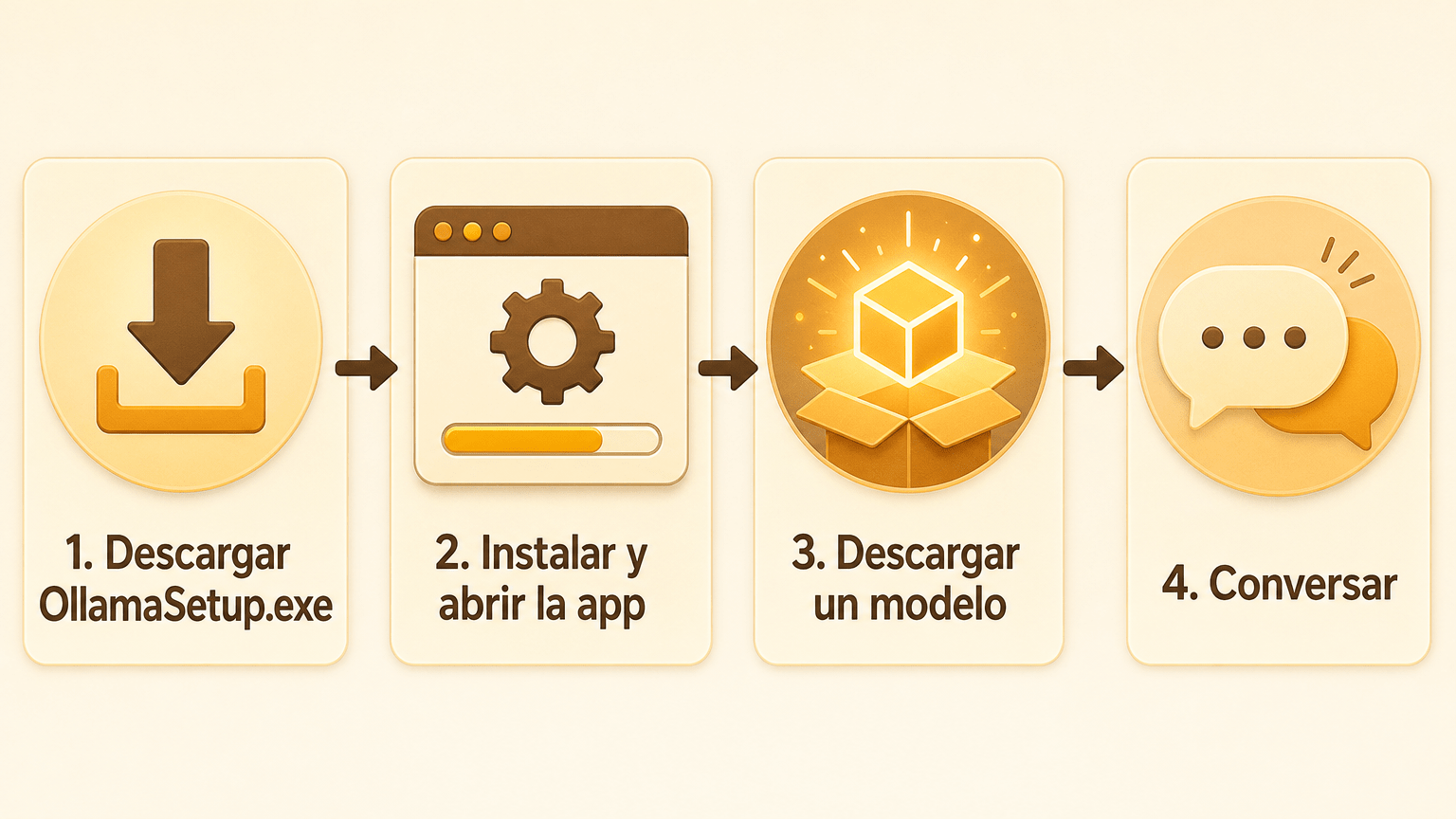
- Descarga
OllamaSetup.exedesde ollama.com y haz doble clic para ejecutarlo. - Sigue el asistente. No pide contraseña de Administrador y, por defecto, instala Ollama en
%LOCALAPPDATA%\Programs\Ollama, dentro de tu usuario. - Al terminar, Ollama se ejecuta en segundo plano y verás su icono en la bandeja del sistema, la zona junto al reloj (a veces escondida tras la flecha de iconos ocultos).
- Abre la aplicación de Ollama y sigue las indicaciones de configuración. Según la guía de inicio rápido, puedes iniciar sesión para usar modelos cloud o elegir un modelo local. Si lo tuyo es la IA local, no necesitas iniciar sesión.
No describo botones ni textos concretos porque las pantallas pueden variar según la versión. Además, el comando ollama queda disponible en CMD, PowerShell o cualquier terminal, algo que usaremos más abajo.
Cómo elegir y descargar un modelo pequeño
El catálogo está en ollama.com/library. Los modelos se nombran con el formato nombre:tamaño, como gemma3:1b. La «b» indica miles de millones de parámetros, las piezas internas del modelo: más parámetros suelen significar más capacidad, pero también más memoria y más lentitud.
Para empezar, estas opciones pequeñas y ligeras son razonables:
gemma3:1b: de la familia Gemma 3, que va de 270m a 27b; los pequeños son los más manejables.llama3.2:1bollama3.2:3b: modelos pequeños de Meta.gemma3:4b: un paso intermedio si el equipo va sobrado.
Antes de descargar, abre la ficha del modelo en el catálogo y comprueba el nombre exacto y el tamaño de descarga. No te doy cifras en GB porque cambian con el tiempo. En la aplicación, elige el modelo local siguiendo sus indicaciones; desde la terminal, un solo comando lo descarga y abre la conversación, como verás más abajo. Para descargar necesitas conexión.
Cómo conversar con tu IA local y comprobar que funciona sin Internet
En la aplicación, elige el modelo local y escribe en el cuadro de conversación. Para probar, pídele cosas cotidianas: «Explícame qué es una hoja de cálculo como si tuviera diez años» o «Dame tres ideas para una cena rápida».
Para comprobar que todo ocurre en tu ordenador:
- Con el modelo ya descargado, haz una pregunta con conexión para confirmar que responde.
- Desconecta Internet (apaga el wifi o quita el cable). Sin dramatismos: tu ordenador no se va a ofender.
- Haz otra pregunta. Si responde, el modelo funciona en local.
- Opcional: en PowerShell,
ollama psmuestra el modelo cargado en memoria y si corre en CPU o GPU.
Si no responde, es posible que estés usando un modelo :cloud, que sí necesita conexión.
Usar Ollama desde PowerShell (alternativa opcional)
Si te apetece trastear, abre PowerShell desde el menú Inicio. Estos son los comandos de la referencia oficial de Ollama, cada uno con su función.
Ver la versión instalada:
ollama --versionDescargar un modelo si hace falta y abrir una conversación. Escribe tu mensaje tras >>>, pulsa Intro y usa /bye para salir. Para escribir varias líneas, envuelve el texto entre """:
ollama run gemma3:1bDescargar un modelo sin conversar:
ollama pull gemma3:1bListar los modelos instalados:
ollama lsVer los modelos cargados en memoria:
ollama psParar un modelo en ejecución:
ollama stop gemma3:1bEliminar un modelo:
ollama rm gemma3:1bArrancar el servidor de Ollama:
ollama serveComo la aplicación ya deja Ollama funcionando en segundo plano, a priori no deberías necesitar ollama serve. La API local (la puerta por la que otros programas hablan con Ollama) se sirve en http://localhost:11434.
Qué ocurre al desconectar Internet
Con un modelo local ya descargado, la conversación funciona sin conexión. Siguen necesitando Internet: descargar modelos, usar modelos :cloud, iniciar sesión, la búsqueda web y las actualizaciones. Si la aplicación está configurada para la nube o te pide iniciar sesión, revisa sus ajustes para trabajar solo en local.
Cómo consultar, cambiar y eliminar modelos
- Consultar:
ollama lsmuestra nombre, ID, tamaño y fecha de cada modelo. - Cambiar: elige otro modelo en la aplicación o ejecuta
ollama runseguido de su nombre. - Eliminar:
ollama rmseguido del nombre del modelo libera el espacio. - Dónde se guardan: en la carpeta
.ollama\modelsde tu usuario. Puedes cambiarla definiendo la variable de entornoOLLAMA_MODELS(un ajuste de Windows que los programas consultan al arrancar). - Desinstalar: desde Panel de control → Aplicaciones → Ollama. Ojo: si cambiaste
OLLAMA_MODELS, el desinstalador no borra los modelos descargados.
Problemas frecuentes y cómo resolverlos
- Descarga lenta: los modelos pesan desde cientos de MB hasta varios GB y todo depende de tu conexión. Empieza por uno pequeño.
- Falta de memoria: si no hay RAM o memoria de GPU suficiente, el modelo irá lento o fallará. Prueba con un modelo más pequeño.
- Errores de instalación: descarga solo de ollama.com. En Windows 10 antiguos, las barras de progreso pueden verse como cuadrados; cambia la fuente de la terminal.
- Respuestas lentas: sin GPU la velocidad baja. Cierra aplicaciones que consuman GPU o prueba un modelo menor.
- Confusión entre local y cloud: un modelo
:cloudno se ejecuta en tu PC. Si quieres local, elige uno sin:cloudy descargado previamente.
Preguntas frecuentes
¿Es gratis? Ollama es software libre (MIT) y los modelos abiertos locales se descargan gratis; en la nube, algunos modelos pueden requerir plan o créditos.
¿Necesito GPU? No es imprescindible, pero sin ella las respuestas son más lentas.
¿Puedo usarlo sin Internet? Sí, con un modelo local ya descargado.
¿Es seguro con mis datos? En local, tus mensajes no salen del equipo; en la nube, los procesa Ollama. Consulta su política de privacidad.
Límites de privacidad, rendimiento y capacidad
Privacidad. En local es buena por diseño: los datos se quedan en tu equipo. En la nube dependes de las condiciones de Ollama, que declara no usar las peticiones cloud para entrenar modelos y permite desactivar esas funciones.
Rendimiento. Los modelos pequeños responden rápido, pero con respuestas más modestas; los grandes son mejores, aunque exigen más memoria y van lentos sin GPU.
Capacidad. Un modelo local pequeño sirve para aprender, redactar y responder dudas, pero no iguala a los grandes modelos más avanzados en tareas complejas. Piensa en un becario aplicado, no en un catedrático: útil, pero conviene revisarle el trabajo.
Un consejo para terminar
Empieza pequeño y sin prisas: instala la aplicación, descarga un modelo ligero como gemma3:1b, pruébalo con conexión y luego sin ella. Cuando entiendas cómo responde y qué le exige a tu equipo, ya podrás subir a un modelo mayor. Y cuando quieras sacarle más partido, mira cómo personalizar una IA con tus instrucciones, preferencias y documentos.
Para ampliar información
Artículos de LedSolEo relacionados:
- IA local: qué significa tener una inteligencia artificial en tu ordenador
- Cómo personalizar una IA con tus instrucciones, preferencias y documentos